
获取前准备
- 确认安卓设备状态 保持手机有足够的可用空间,并连接稳定网络。安装包与后续章节缓存都会占用存储空间,建议先在“设置—存储”中查看剩余容量。
- 保存 APK 安装包 点击“立即下载”,在浏览器中确认保存文件。完成后可从浏览器的下载记录查看,也可打开系统文件管理器,在“下载”目录中找到 APK 文件。
- 核对文件来源 只使用本页提供的下载链接。不要安装聊天群、弹窗广告或陌生短链接转发的同名文件;文件名称异常、扩展名不是 APK,或系统提示文件损坏时应停止操作并重新获取。
安装 APK
- 打开已保存文件 在浏览器下载记录或文件管理器中点按 APK。部分手机会先显示系统安全扫描界面,等待扫描结束后再继续。
- 允许当前来源安装应用 安卓系统首次通过浏览器或文件管理器安装 APK 时会要求授权。进入提示对应的设置页,只为当前使用的应用开启“允许安装未知应用”,返回后重新点按安装。
- 完成安装并打开漫蛙 系统显示安装完成后,点按“打开”进入应用。若选择“完成”,也可回到桌面,从漫蛙图标启动。
不同品牌手机可能使用“安装未知应用”“外部来源应用”或“允许此来源”等名称,授权对象应是刚才打开 APK 的浏览器或文件管理器,而不是对所有应用统一开启。
安卓安全检查
保留系统扫描
安装前不要关闭系统安全检测。手机提示风险时先核对文件来源、文件扩展名和获取时间;提示文件损坏或解析失败时,删除当前文件并重新保存,避免反复尝试同一个异常文件。
安装后关闭临时授权
打开“设置—应用—特殊应用权限—安装未知应用”,找到刚才使用的浏览器或文件管理器,关闭允许开关。关闭后不影响已经安装的漫蛙,也不影响正常更新已保存的漫画内容。
按功能授予权限
首次启动时,存储权限用于保存离线章节或读取已下载内容。通知权限用于接收更新提醒,可按个人需要开启。与漫画阅读无关的敏感权限不应随意授权;系统权限页可随时查看并撤销。
首次打开与内容定位
从分类页缩小范围
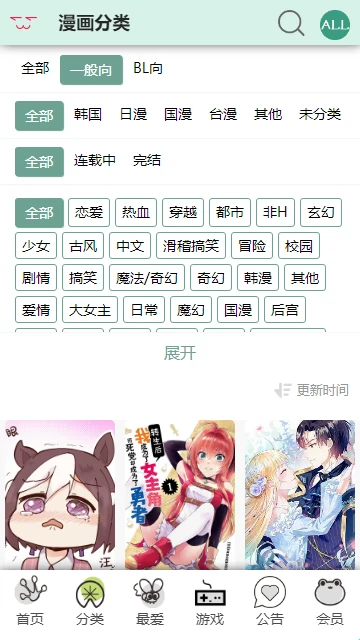
打开“分类”,先选择内容来源,再选择恋爱、热血、穿越、都市、古风、悬疑或其他题材标签。需要重新浏览全部内容时,点按“全部”恢复完整列表。
作品卡片显示封面、标题和更新信息。进入作品详情后可查看章节列表,把感兴趣的作品加入书架,下一次从书架直接打开。
登录与书架同步
需要保存账号数据时,从个人中心进入登录界面,输入账号信息并完成验证码验证。未注册账号可使用注册链接创建。公共设备上使用后应退出账号,不要在共享设备保存密码。
切换阅读方式
打开任意章节后,轻触画面中央调出阅读工具栏。在阅读设置中切换卷轴或翻页模式;条漫内容可使用上下卷轴,传统分页作品可使用左右翻页。亮度设置只影响当前阅读过程时,可优先使用应用内亮度;需要全局调整时使用系统亮度。
保存章节并离线阅读
- 选择需要的章节 在作品详情页打开章节列表,进入缓存选择,勾选即将阅读的章节。长篇作品可分批保存,减少一次任务占用的网络和存储空间。
- 查看缓存进度 在个人中心或书架打开缓存管理,等待任务状态变为完成。任务暂停时检查网络和剩余空间,再点按继续。
- 断网前进行一次检查 开启飞行模式或暂时关闭网络,从缓存列表打开一章。章节图片完整显示后,即可确认本次保存成功。
- 清理已读内容 阅读结束后进入缓存管理,按作品删除已读章节。删除缓存不会移除书架收藏,作品仍可在联网时重新打开或再次保存。
版本更新与空间整理
获取新版本前先确认书架和阅读记录是否已保留。安卓通常可以直接覆盖安装新版 APK;系统提示签名不一致时不要继续覆盖,应先核对文件来源。卸载应用可能同时清除本地缓存和未同步数据,操作前先处理需要保留的内容。
空间不足时先删除已经读完的离线章节,再清理图片缓存。图片缓存会在联网浏览时重新生成,离线章节则需要重新保存。应用出现加载缓慢时,清理临时图片后重新打开,通常不需要删除整个应用数据。